Что в коробке
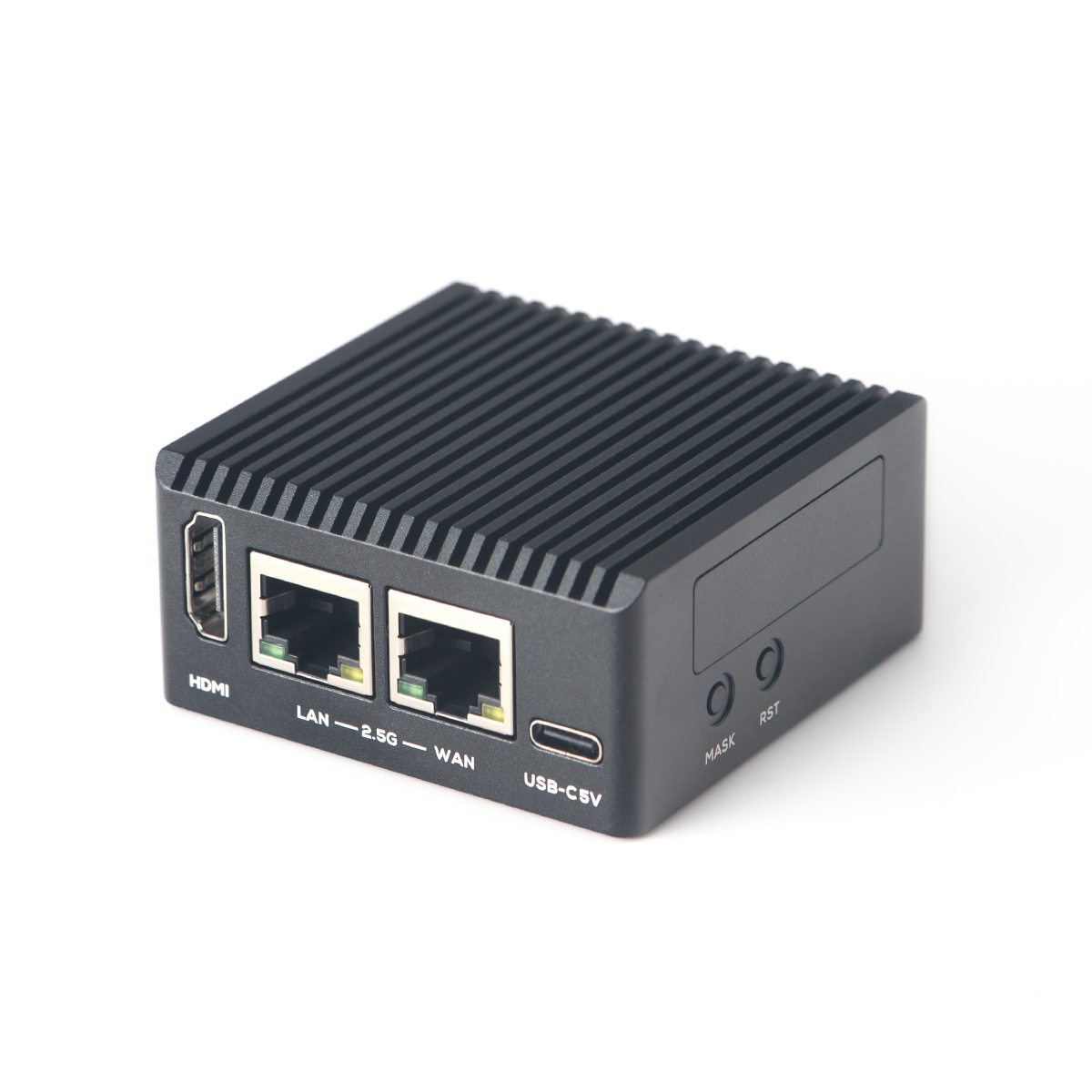
FriendlyElec NanoPi R76S
Новый сервер в металлическом корпусе. TorrServer, Jackett и поиск на RuTracker и RuTor уже настроены.
- Оперативная память
- 3 ГБ
- Встроенная память eMMC
- Без eMMC
- Адрес в домашней сети
- 192.168.1.111
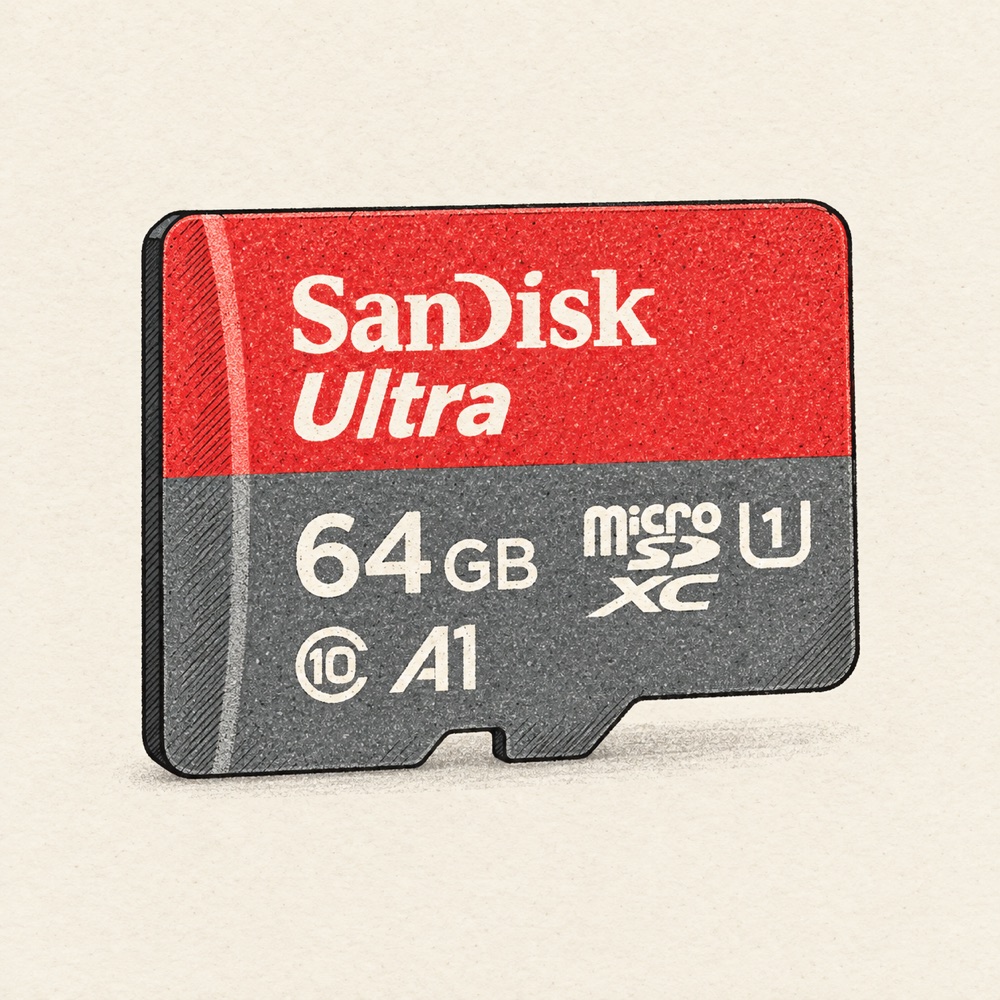
Вместе с сервером
Как читать шаги
Кнопки на пульте. OK на LG — нажатие на колёсико между стрелками, на Samsung — центральная кнопка.
Названия пунктов меню на телевизоре или Mac.
Где выполняется шаг: на телевизоре, на Mac или в чате Codex.
Текст для Codex. Все промпты отправляй в один и тот же чат.
Подготовка
- 1.1
Подключи NanoPi
NanoPiРоутер- 1Серым патчкордом соедини разъём LAN на NanoPi (рядом с HDMI) и свободный LAN-порт роутера Keenetic.
- 2Подключи белый кабель питания: маленький штекер USB-C — в разъём USB-C 5V на NanoPi, большой USB-A — в блок hoco. Блок включи в розетку.
- 3Подожди 2–3 минуты, пока сервер загрузится. Оставь NanoPi подключённым к роутеру и питанию.
1 · СетьNanoPiразъём LAN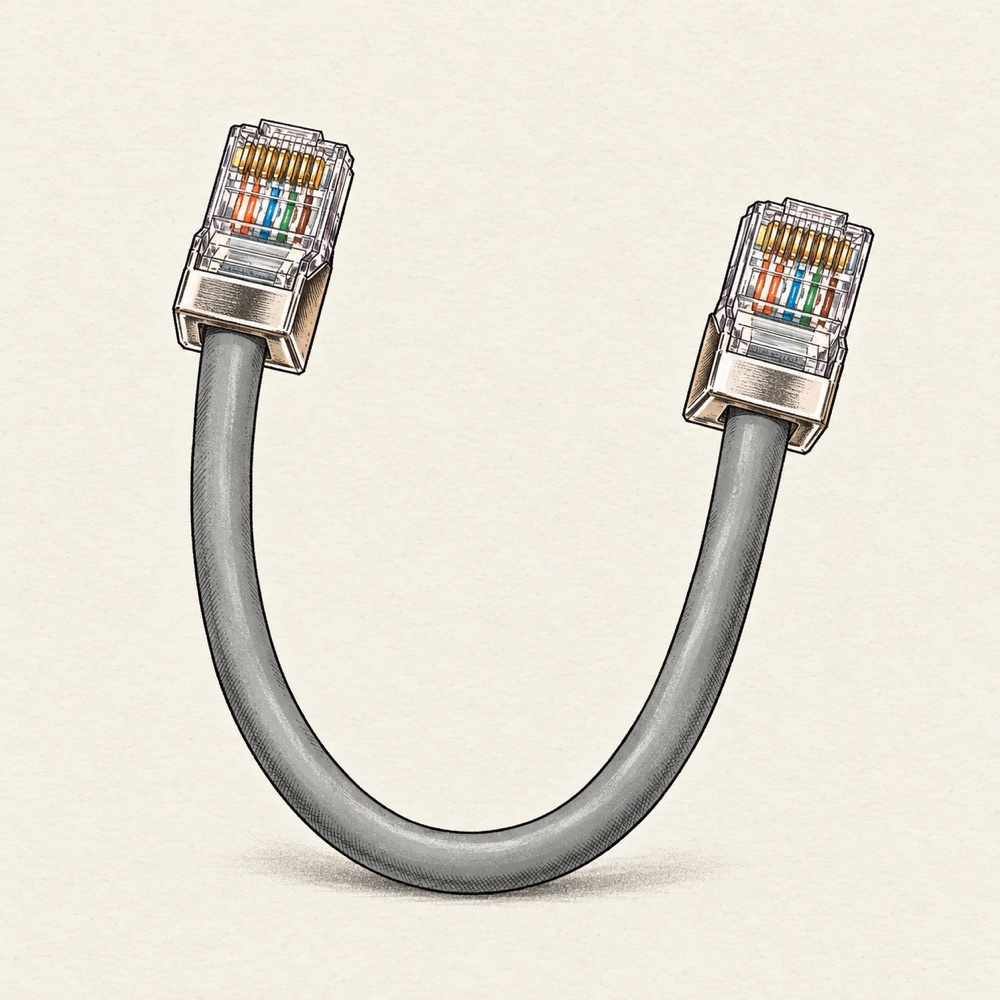 ПатчкордсерыйKeeneticсвободный LAN-порт2 · ПитаниеNanoPiразъём USB-C 5V
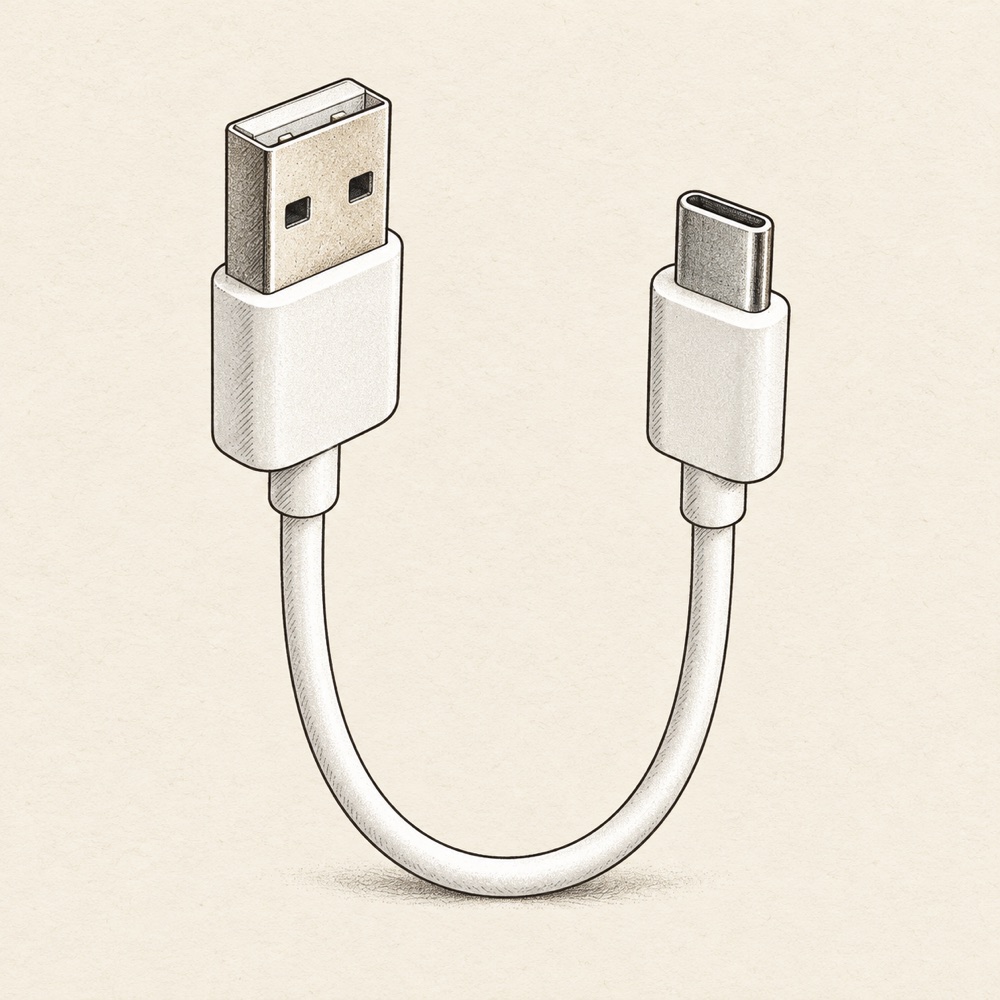 КабельUSB-C → USB-A
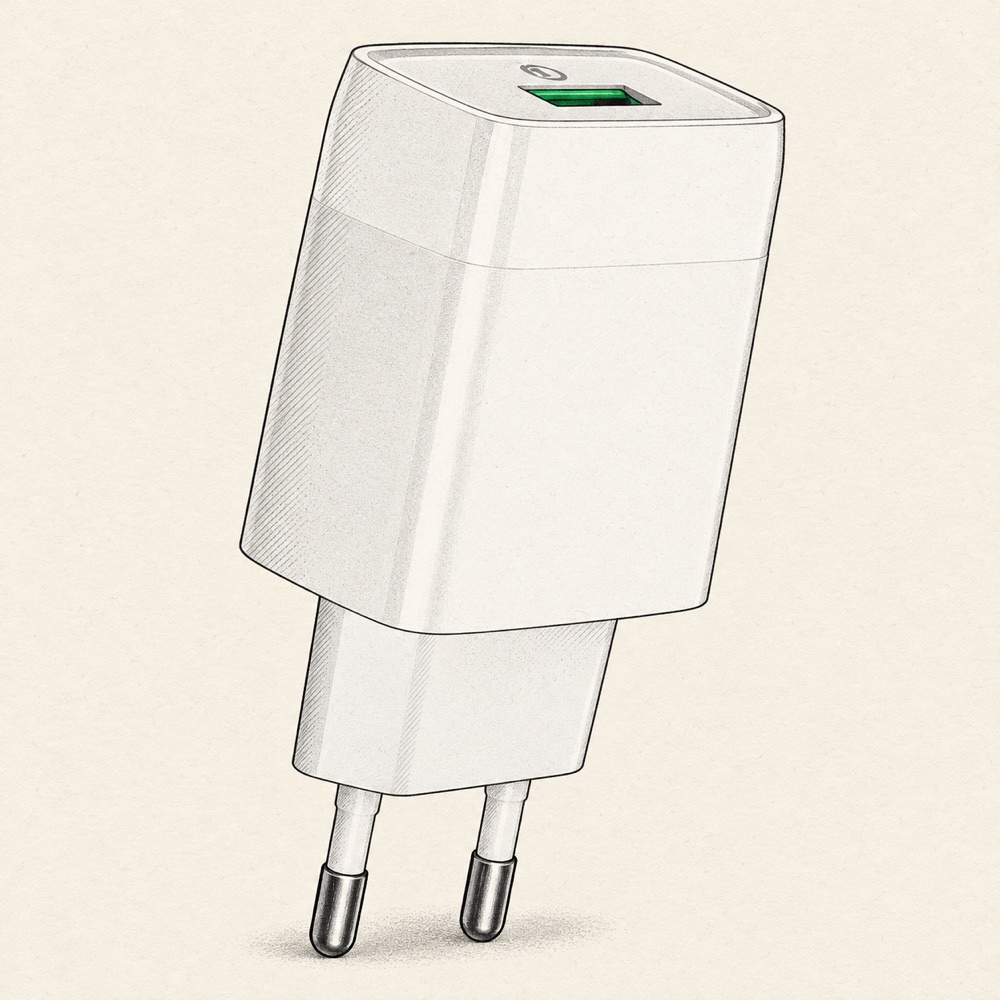 Блок hocoв розетку
 - 1
- 1.2
Открой TorrServer на Mac
MacЗа NanoPi в роутере уже закреплён адрес 192.168.1.111.
- 1На Mac открой в браузере http://192.168.1.111:8090. Должна открыться страница TorrServer. Пустой список торрентов — это нормально.
- 2Страница не открылась даже через 2–3 минуты? В следующем шаге допиши к промпту: «Не открывается TorrServer». Codex поможет проверить подключение.
- 1
- 1.3
Открой Codex и начни новый чат
MacCodex- 1Открой Codex на Mac и начни новый чат.
- 2Скопируй промпт кнопкой ниже, вставь в чат и отправь.
- 3Дождись, пока Codex подтвердит, что Mac готов, а поиск на NanoPi работает. Все следующие промпты отправляй в этот же чат.
- 1
LG SM8000PLA
Сначала получим права root через аккаунт LG Developer, затем установим Lampa.
- 2.1
Проверь версию ПО LG
LGCodex- 1Нажми кнопку Шестерёнка → Все настройки.
- 2Открой Общие → Сведения о телевизоре. Пункт может называться Об этом телевизоре; если его не видно, прокрути список вниз. Сфотографируй экран так, чтобы читалась версия ПО.
- 3Там же открой Информация о телевизоре и сфотографируй модель и версию webOS.
- 4Скопируй промпт, приложи оба снимка и отправь всё в тот же чат.
- 5Дождись, пока Codex подтвердит, что способ получения root подходит для этой версии ПО.
- 1
- 2.2
Войди в Developer Mode
LGCodex- 1Нажми кнопку Домик, найди в ряду приложений LG Content Store — магазин со значком сумки — и нажми кнопку OK.
- 2Выбери лупу в правом верхнем углу, введи Developer Mode и открой найденное приложение.
- 3Нажми Установить, дождись кнопки Запуск и нажми её.
- 4Введи логин и пароль в поля User ID и Password и нажми LOGIN.
Загружаю данные для входа…
Не удалось загрузить логин и пароль. Нажми «Повторить». Если это не поможет, обнови страницу.
Логин{{ acc.login }}Пароль{{ acc.password }} - 5Переключи Dev Mode Status в ON, подтверди перезапуск и дождись включения телевизора.
- 6Отправь промпт. Codex подготовит на Mac программу webOS Dev Manager.
- 1
- 2.3
Подключи Mac к LG
LGMacCodex- 1Нажми кнопку Домик и открой Developer Mode. Если значка не видно, пролистай ряд вправо.
- 2Переключи Key Server в ON. Внизу слева появится Passphrase — код из шести символов. Не закрывай этот экран.
- 3Отправь промпт. Codex подготовит подключение в webOS Dev Manager на Mac и скажет, когда вводить код.
- 4На Mac в поле Dev Mode passphrase введи код с телевизора с учётом больших и маленьких букв. Если внизу окна есть кнопка Finish, нажми её.
- 5Дождись, пока Codex подтвердит подключение к LG.
- 1
- 2.4
Получи root и удали Developer Mode
CodexLG- 1Отправь промпт и дождись сообщения, что root получен. До этого не выключай телевизор.
- 2Нажми кнопку Домик, выдели Developer Mode и удерживай OK, пока над значком не появится крестик ×.
- 3Нажми кнопку Вверх, чтобы выбрать крестик, затем OK. Подтверди удаление приложения.
- 4Напиши Codex: «Developer Mode удалён» и переходи к следующему шагу.
- 1
- 2.5
Перезапусти LG и проверь root
LGCodex- 1Выключи телевизор кнопкой Питание. Вынь вилку из розетки на 30 секунд, вставь обратно и включи.
- 2Нажми кнопку Домик и открой Homebrew Channel — значок с кружкой пива. Если его не видно, пролистай ряд вправо. Если его нет совсем — сообщи Codex и пока не продолжай.
- 3Выбери шестерёнку вверху экрана — откроется Settings, настройки приложения.
- 4Рядом с Root status должно быть ok. Если там другое — сообщи Codex и пока не продолжай.
- 5Включи SSH Server, затем выбери System reboot и дождись включения телевизора.
- 6Отправь промпт и дождись, пока Codex подтвердит подключение к LG с правами root.
Если не хочешь вытаскивать вилку из розетки
- 1Вместо отключения питания нажми кнопку Шестерёнка → Все настройки → Общие → Дополнительные настройки → Быстрая Загрузка + и выбери Выкл.
- 2Выключи телевизор кнопкой Питание, затем включи и дождись загрузки.
- 3Вернись к основной инструкции шага 2.5 и выполни пункты 2–6.
- 4Когда Codex подтвердит подключение с правами root, снова открой Быстрая Загрузка + и выбери Вкл..
- 1
- 2.6
Установи Lampa на LG
CodexMacLG- 1Отправь промпт и дождись установки.
- 2Если Codex попросит выбрать файл, в webOS Dev Manager на Mac выбери подключение к LG, нажми Install, открой папку, которую назвал Codex, выбери файл Lampa .ipk и нажми Открыть.
- 3Когда Codex сообщит об успешной установке, нажми кнопку Домик и открой Lampa. Если значка не видно, пролистай ряд вправо.
- 4Напиши Codex, открылась ли Lampa. Если нет — что появилось на экране.
- 1
Samsung UE43N5510
Второй телевизор. Установку выполнит Apps2Samsung, root не требуется.
- 3.1
Включи режим разработчика Samsung
SamsungCodex- 1Нажми кнопку Домик, выбери в нижней панели APPS (Приложения) и нажми кнопку OK.
- 2Когда откроется экран приложений, нажми на пульте 12345 подряд. В строку поиска цифры вводить не нужно.
- 3В окне Developer Mode выбери On. В поле Host PC IP введи 192.168.1.101 и нажми экранную кнопку OK.
- 4Выключи телевизор кнопкой Питание. Вынь вилку из розетки на 30 секунд, вставь обратно и включи.
- 5Отправь промпт и дождись, пока Codex проверит подключение к Samsung.
- 1
- 3.2
Установи Lampa на Samsung
CodexMacSamsung- 1Отправь промпт и дождись, пока Codex подготовит установщик и файл Lampa.
- 2Если Codex попросит выбрать файл, в Apps2Samsung на Mac выбери Custom WGT, открой папку, которую назвал Codex, выбери файл .wgt и нажми Открыть.
- 3Если появится окно Samsung Account, войди в свой аккаунт Samsung.
- 4Когда Codex сообщит об успешной установке, нажми кнопку Домик → APPS (Приложения) и запусти Lampa.
- 5Напиши Codex, открылась ли Lampa. Если нет — что появилось на экране.
- 1
Проверка установки
Проверим, что Lampa запускается, когда Mac выключен.
- 4.1
Проверь Lampa на LG с выключенным Mac
MacLGCodex- 1Выключи Mac: нажми яблоко в левом верхнем углу экрана → Выключить… и подтверди.
- 2На пульте LG нажми кнопку Домик, открой Homebrew Channel (кружка пива) → шестерёнка вверху → System reboot. Дождись включения телевизора.
- 3Снова открой Homebrew Channel → шестерёнку и запомни, что написано рядом с Root status.
- 4Нажми кнопку Домик и открой Lampa.
- 5Включи Mac, вернись в тот же чат Codex, отправь промпт и допиши два результата: что указано в строке Root status и открылась ли Lampa.
- 1
- 4.2
Проверь Lampa на Samsung с выключенным Mac
MacSamsungCodex- 1Выключи Mac: нажми яблоко в левом верхнем углу экрана → Выключить… и подтверди.
- 2Выключи Samsung кнопкой Питание. Вынь вилку из розетки на 30 секунд, вставь обратно и включи.
- 3Нажми кнопку Домик → APPS (Приложения) и запусти Lampa.
- 4Включи Mac, отправь промпт в тот же чат и допиши результат: открылась ли Lampa, а если нет — что появилось на экране.
- 1
Настройка Lampa
Настрой Lampa на LG по шагам ниже. Во время просмотра NanoPi должен оставаться включённым.
- 5.1
Укажи TorrServer в Lampa на LG
LGCodex- 1Нажми кнопку Домик и открой Lampa. Если приложение предложит выбрать язык, выбери Русский.
- 2Нажимай кнопку Влево, пока не откроется боковое меню. Открой Настройки → TorrServer.
- 3В поле Основная ссылка введи адрес целиком, вместе с http:// и :8090: http://192.168.1.111:8090 На экранной клавиатуре выбери Готово.
- 4Установи Использовать ссылку → Основную и Вход по паролю → Нет.
- 5Отправь промпт. Если на телевизоре появилась ошибка — приложи фото экрана.
- 1
- 5.2
Настрой поиск через Jackett
LGCodex- 1Кнопкой Назад вернись в настройки Lampa и открой Парсер.
- 2Выбери Использовать парсер → Да, Тип парсера для торрентов → Jackett и Использовать ссылку → Основную.
- 3В поле Ссылка введи http://192.168.1.111:9117 и выбери Готово.
- 4В поле Api-ключ введи lampa — латиницей, все буквы маленькие. Выбери Готово. Этот ключ уже настроен на NanoPi.
- 5Ниже установи Таймаут парсера → 120. Так Lampa сможет дождаться ответа трекеров.
- 6Отправь промпт и дождись проверки поиска.
- 1
- 5.3
Запусти «Маску» на LG через торренты
LGMacCodex▶ Первый сеансМаскаThe Mask · 1994 · Джим Керри- 1Открой Lampa. Если открыты настройки, выйди из них кнопкой Назад.
- 2Нажимай кнопку Влево, пока не откроется боковое меню, и выбери Поиск — значок лупы.
- 3Введи Маска и выбери Готово. Открой карточку «Маска» (The Mask), 1994 год, с Джимом Керри.
- 4Выбери кнопку Торренты и дождись списка раздач — поиск может занять до двух минут.
- 5Выбери раздачу с русским переводом и пометками 1994 и 1080p в названии. В строке Раздают должно быть число больше нуля. Чем оно выше, тем лучше. Нажми кнопку OK.
- 6В списке файлов выбери файл фильма — .mkv, .mp4 или .avi. Если файлов несколько, выбери большой файл с названием фильма. Sample — короткий пробный фрагмент, он не нужен.
- 7Если появится кнопка Начать с начала, нажми её. Дождись начала фильма и проверь изображение и звук.
- 8Не останавливая фильм, выключи Mac: яблоко в левом верхнем углу → Выключить…. NanoPi оставь включённым. После выключения Mac фильм должен идти ещё хотя бы минуту.
- 9Включи Mac, отправь промпт в тот же чат и допиши: нашлись ли раздачи «Маски», начался ли фильм на LG и шёл ли он с выключенным Mac. Если что-то не получилось — приложи фото экрана, на котором остановился.
- 1
- 5.4
Samsung: настройка и запуск фильма
SamsungMacCodex- 1Нажми кнопку Домик → APPS (Приложения) → Lampa. Нажимай кнопку Влево, пока не откроется боковое меню, и открой Настройки.
- 2TorrServer → Основная ссылка: введи http://192.168.1.111:8090 и выбери Готово. Установи Использовать ссылку → Основную и Вход по паролю → Нет.
- 3Кнопкой Назад вернись и открой Парсер: Использовать парсер → Да, Тип парсера для торрентов → Jackett, Использовать ссылку → Основную.
- 4В поле Ссылка введи http://192.168.1.111:9117, в поле Api-ключ — lampa маленькими латинскими буквами. После каждого ввода выбери Готово. Установи Таймаут парсера → 120.
- 5Выйди из настроек кнопкой Назад, открой Поиск и запусти «Маску» (1994) по инструкции в шаге 5.3. На Samsung OK — центральная кнопка между стрелками.
- 6Выключи Mac и проверь, что фильм продолжает идти со звуком. NanoPi оставь включённым. Затем включи Mac и отправь промпт с результатом просмотра на Samsung.
- 1
Что можно добавить потом
Эти функции потребуют отдельной настройки сервера.
Если возникла ошибка
Скопируй промпт в тот же чат Codex. Добавь текст ошибки или фотографию экрана ТВ.
Если всё совсем плохо, то значит пора звонить Диме 😂
Источники и документация
Названия меню и действия с пультом сверены 16 октября 2026 года.
- Lampa
- Apps2Samsung
- Samsung Developer Mode
- Samsung: APPS и приложения
- Apps2Samsung: режим разработчика
- Apps2Samsung: сертификаты
- Samsung: тестовая установка
- CanI.RootMy.TV
- Homebrew Channel
- Homebrew Channel: настройки
- webOS Dev Manager
- faultmanager
- LG Developer Mode
- LG: русское руководство webOS 4.5
- LG: сведения о телевизоре
- LG: установка и удаление приложений
- LG: Быстрая Загрузка +
- LG: удаление приложений
- webOSbrew
- Codex
- Keenetic: постоянный IP
- Lampa: названия настроек
- Jackett
- TorrServer
- NanoPi R76S: устройство и фото
- hoco C72Q: характеристики
- Home Assistant Container